
Dieser Artikel ist für: Project Management, Administration, Kontoverantwortung
Diese Funktion ist verfügbar in: Web-App, Desktop-App
Mit Budgets legen Sie eine maximale Zeit, interne Kosten oder einen Umsatz für ein Projekt fest und vergleichen diesen Wert laufend mit dem tatsächlichen Verbrauch. Sie finden Budgets unter Analysen > Budgets. Diese Funktion setzt das Modul Projektzeit voraus.
Inhalt
Ein Budget hinzufügen
Info: Sie sehen nur Budgets, die Sie selbst angelegt haben, auch wenn eine andere Person ein Budget für dasselbe Projekt erstellt hat.
Gehen Sie wie folgt vor
- Navigieren Sie im Seitenmenü zu Analysen > Budgets.
- Klicken Sie auf Budget hinzufügen.
- Geben Sie einen Namen und optional eine Beschreibung für das Budget ein.
- Wählen Sie eine Budgetart: Zeit für Stunden, Kosten für interne Kosten oder Umsatz für externen Umsatz und einen Zielwert, zum Beispiel 100 Stunden oder 1.000 Euro.
- Wählen Sie einen Geltungsbereich: Projekte (das gesamte Projekt oder einzelne Aktivitäten darin – zum Beispiel nur Onboarding, nicht Meetings), Personen, deren erfasste Zeit auf das Budget angerechnet wird, oder Tags.
- Geben Sie ein Startdatum ein. Dieses ist standardmäßig auf heute gesetzt.
- Wählen Sie ein Intervall: Einmalig für einen festen Zeitraum, oder Wöchentlich beziehungsweise Monatlich für ein Budget, das zu Beginn jeder Periode zurückgesetzt wird.
- Geben Sie ein Enddatum ein. Bei einem einmaligen Budget markiert dieses Datum die Frist. Bei einem wiederkehrenden Budget markiert es das Ende der Wiederholung.
- Wählen Sie Hinzufügen, um das Budget zu erstellen.
Achtung: Interne Kosten und Umsatz berücksichtigen nur verrechenbare Zeit. Interne Kosten nutzen den internen Stundensatz, Umsatz den externen Stundensatz. Beide legen Sie in den Projekteinstellungen fest. Mehr dazu unter Wie richte ich ein Projekt ein?
Status-Labels von Budgets verstehen
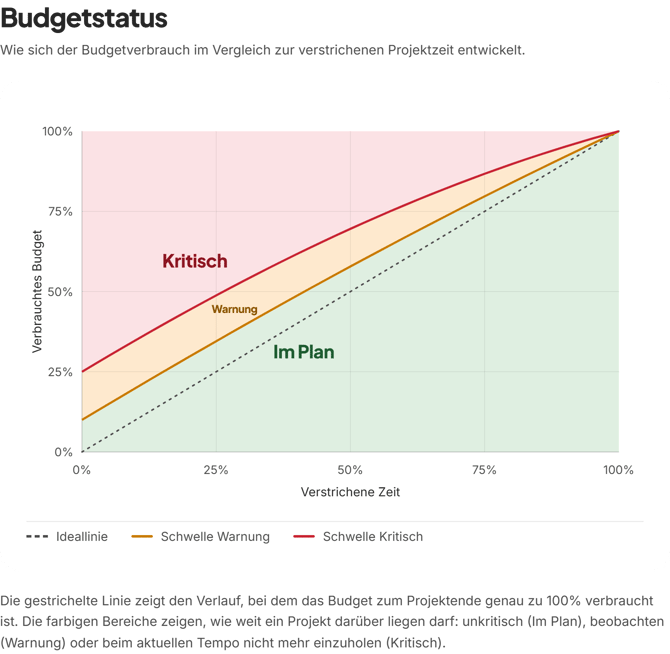
Ein Budget in TimeTac ist immer an einen Zeitraum gebunden. Der Budget-Status vergleicht den bisherigen Verbrauch mit der Zeit, die im Zeitraum noch übrig ist. So sehen Sie auf einen Blick, ob das aktuelle Tempo bis zum Enddatum im Budget bleibt.
| Status-Label | Wann es erscheint | Was es bedeutet |
| Kritisch | Das Budget ist vollständig verbraucht, oder der Verbrauch liegt weiter über dem idealen Tempo als der Vorsprung, der noch als unkritisch gilt. Dieser Vorsprung beträgt zu Beginn des Budgetzeitraums 25 % und sinkt bis zum Enddatum auf 0 %. | Das Budget ist voraussichtlich vor dem Ende des Zeitraums verbraucht. |
| Warnung | Der Verbrauch liegt über dem idealen Tempo, aber noch nicht weit genug für den Status Kritisch. Dieser Vorsprung beträgt zu Beginn des Budgetzeitraums 10 % und sinkt bis zum Enddatum auf 0 %. | Sie sind dem Tempo voraus und sollten das Budget im Blick behalten. |
| Im Plan | Keiner der beiden Fälle trifft zu. |
Der Verbrauch entspricht dem erwarteten Tempo für diesen Zeitpunkt im Zeitraum. |
Zwei Status folgen dieser Tempo-Logik nicht: Neu erscheint, wenn der Budgetzeitraum gerade begonnen hat und noch keine Zeit erfasst wurde. Abgelaufen erscheint, sobald das Enddatum vorbei ist.
Ihre Budgets verwalten
- Wählen Sie Bearbeiten, um Name, Beschreibung oder Einstellungen eines Budgets zu ändern.
- Wählen Sie Duplizieren, um ein neues Budget mit denselben Einstellungen zu erstellen, ohne das Original zu verändern.
- Wählen Sie Details, um Name und Projektbeschreibung zu sehen.
- Wählen Sie Neu laden, um die Budgetliste nach neu erfasster Zeit zu aktualisieren, zum Beispiel nach Einträgen im Kalender.
- Grenzen Sie die Liste über die Filter nach Art, Intervall oder Status ein, oder finden Sie ein Budget über die Suche.
Sie wissen jetzt, wie Sie in TimeTac Budgets erstellen und verwalten können.