
Este artículo es para: Estándar, Responsables, Responsable de proyecto, Administración, Titular de cuenta
Esta función está disponible en: aplicación móvil
Con la nueva versión de la aplicación móvil de TimeTac, el botón para escanear etiquetas NFC ya no aparece en la parte superior de la pantalla. Para tenerlo a mano, añade una sola vez el widget Escanear dispositivo a la sección Resumen de tu Tablero.
Añade el widget Escanear dispositivo
Cada persona lo activa en la aplicación de su propio móvil.
Sigue estos pasos
- Abre la aplicación móvil de TimeTac y entra en Tablero.
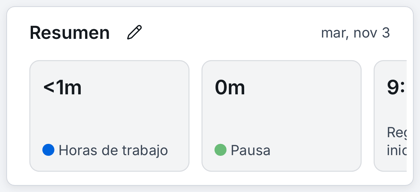
- Junto al título Resumen, toca el icono del lápiz.
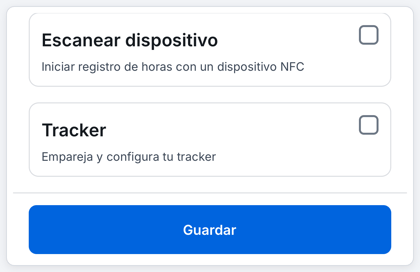
- En Widgets disponibles, baja hasta Escanear dispositivo (Iniciar registro de horas con un dispositivo NFC) y marca la casilla.
- Toca Guardar.
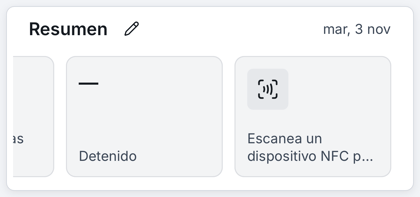
El widget Escanea un dispositivo NFC aparece ahora en Resumen.
Pon el widget en primer lugar
Te recomendamos colocar el widget arriba del todo. Así será lo primero que veas en Resumen, sin tener que deslizar.
Sigue estos pasos
- Toca de nuevo el icono del lápiz junto a Resumen.
- En Widgets añadidos, arrastra Escanear dispositivo hasta arriba con los puntos de la derecha.
- Toca Guardar.
Ficha con una etiqueta NFC
Sigue estos pasos
- Abre la aplicación móvil de TimeTac.
- En Resumen, toca Escanea un dispositivo NFC.
- Acerca el móvil a la etiqueta NFC.
El resto funciona igual que antes: se inicia la actividad que tiene asignada la etiqueta NFC.
Consejo: Para saber cómo añadir etiquetas NFC y asignarlas a usuarios, actividades o proyectos, consulta ¿Cómo uso los dispositivos NFC?
Ahora ya sabes cómo activar el escaneo NFC en la nueva app de TimeTac.